หลังซื้อบริการเติมเงิน ChatGPT ด้วยตนเองบน EzSub ให้เปิดหน้าเติมเงินด้วยตนเอง คัดลอกโค้ดของบัญชีที่ต้องการเติมแล้วนำมาใส่ในหน้าเติมเงิน จากนั้นตรวจสอบบัญชีและแพ็กเกจสมาชิกก่อนยืนยันคำขอ
หากยังไม่ได้ซื้อ สามารถดูแพ็กเกจได้ที่หน้าบริการเติมเงิน ChatGPT ด้วยตนเอง หากซื้อแล้ว ให้ทำตามขั้นตอนด้านล่าง
เลือกอ่านตามขั้นตอน: เตรียมบัญชี · เปิดหน้าเติมเงิน · คัดลอกโค้ดบัญชี · ตรวจสอบบัญชี · ยืนยันการเติมเงิน
เตรียมพร้อมก่อนเริ่ม
กรุณาใช้คอมพิวเตอร์และเข้าสู่ระบบบัญชี ChatGPT ที่ต้องการเติมไว้ล่วงหน้า ตามเงื่อนไขของบริการที่อธิบายในคู่มือนี้ บัญชีดังกล่าวต้องไม่มีแพ็กเกจสมาชิกที่ยังมีผลอยู่
โค้ดบัญชีอาจมีข้อมูลการเข้าสู่ระบบหรือเซสชัน จึงควรเก็บเป็นความลับ อย่าเผยแพร่ ส่งให้ผู้อื่น หรือแสดงในภาพหน้าจอโดยไม่ปิดบังข้อมูลสำคัญ ตรวจสอบที่อยู่เว็บไซต์ให้ถูกต้อง แล้วใส่โค้ดเฉพาะในหน้าเติมเงินด้วยตนเองของ EzSub ตามคู่มือนี้เท่านั้น
ขั้นตอนที่ 1: เปิดหน้าเติมเงิน
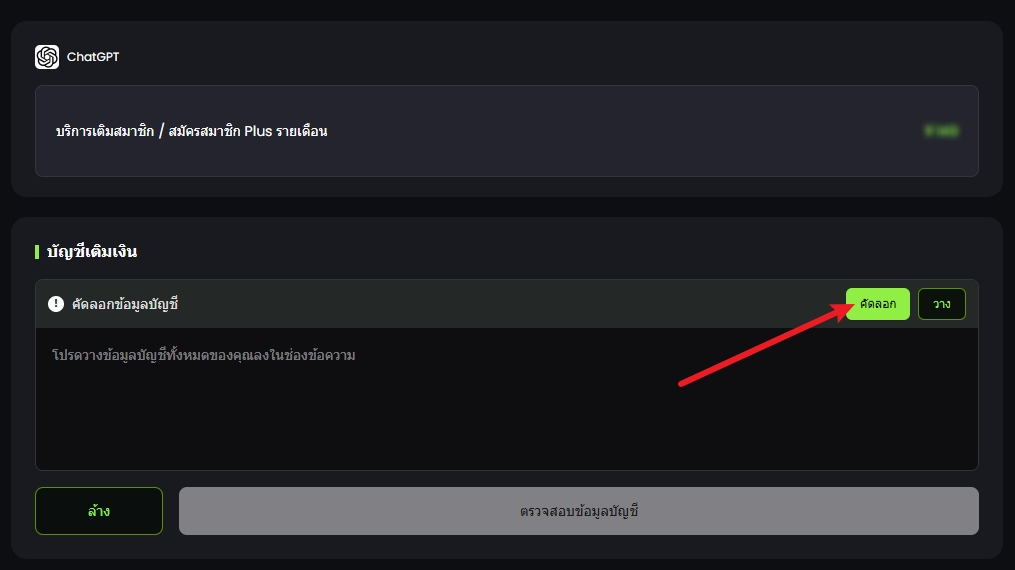
หลังสั่งซื้อ ให้เปิดหน้าเติมเงินด้วยตนเอง แล้วคลิกตัวเลือกคัดลอกทางด้านขวา
ขั้นตอนที่ 2: คัดลอกโค้ดบัญชี
ระบบจะพาไปยังหน้าที่แสดงโค้ดบัญชี
อย่าเปิดฟังก์ชันแปลภาษาของเบราว์เซอร์ ให้คัดลอกโค้ดทั้งหมดที่แสดงบนหน้าเว็บโดยไม่ตัดออกหรือแก้ไขส่วนใด

ขั้นตอนที่ 3: ตรวจสอบบัญชี
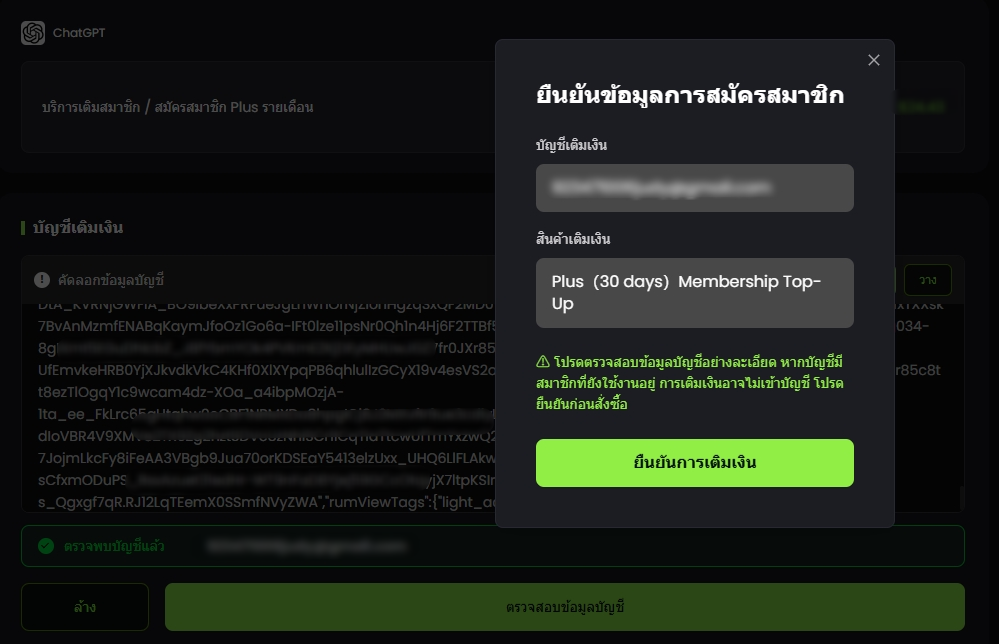
กลับไปที่หน้าเติมเงิน วางโค้ดลงในช่องข้อความ แล้วคลิกปุ่มตรวจสอบข้อมูลบัญชี
ขั้นตอนที่ 4: ยืนยันการเติมเงิน
ตรวจสอบบัญชีที่จะเติมและแพ็กเกจสมาชิกที่แสดงบนหน้าเว็บ เมื่อยืนยันว่าข้อมูลถูกต้องแล้ว ให้คลิกปุ่มยืนยันเพื่อส่งคำขอเติมเงิน
กรุณาตรวจสอบบัญชีที่จะเติมให้ถูกต้อง เมื่อส่งคำขอแล้วจะไม่สามารถเปลี่ยนบัญชีได้
การส่งคำขอเติมเงินไม่ได้หมายความว่าสมาชิกเริ่มใช้งานแล้ว โปรดดูผลการดำเนินการในหน้าคำสั่งซื้อ และตรวจสอบสถานะสมาชิกในบัญชี ChatGPT ที่เกี่ยวข้องด้วย
หากต้องการดูหรือเลือกแพ็กเกจสมาชิกอื่น สามารถกลับไปที่หน้าบริการเติมเงิน ChatGPT ด้วยตนเองได้