在 EzSub 购买 ChatGPT 自助充值商品后,需要进入自助充值页面,获取并提交需要充值的账号代码,再核对账号和会员方案,确认后提交充值。
还没有购买?可以先前往 ChatGPT 自助充值商品页 查看方案。已经购买的用户,按下面的步骤操作即可。
按步骤阅读:操作前准备 · 进入充值页面 · 复制账号代码 · 验证账号 · 确认充值
操作前准备
请使用电脑操作,并提前登录需要充值的 ChatGPT 账号。按照本教程的办理条件,该账号当前不能有有效会员。
账号代码可能包含登录或会话信息,请妥善保管,不要公开发布、发给他人,或放进未遮挡的截图中。只在核对过网址的 EzSub 自助充值页面,按本教程提交。
第一步:进入充值页面
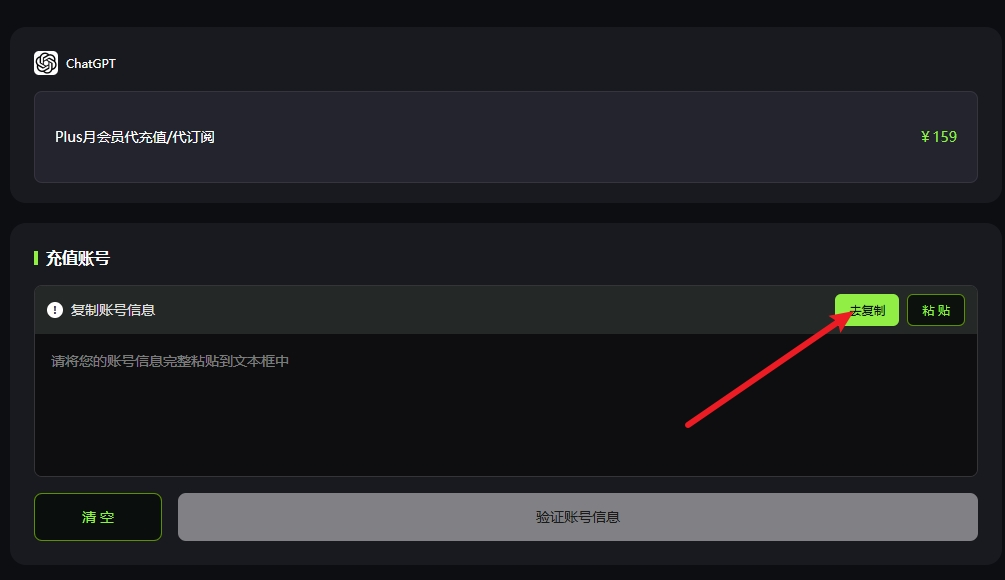
购买后进入自助充值页面,点击右侧的「去复制」。
第二步:复制账号代码
页面会跳转至代码获取页面。
请勿开启浏览器翻译功能,直接完整复制页面中的全部代码,不要遗漏或修改任何内容。

第三步:验证账号
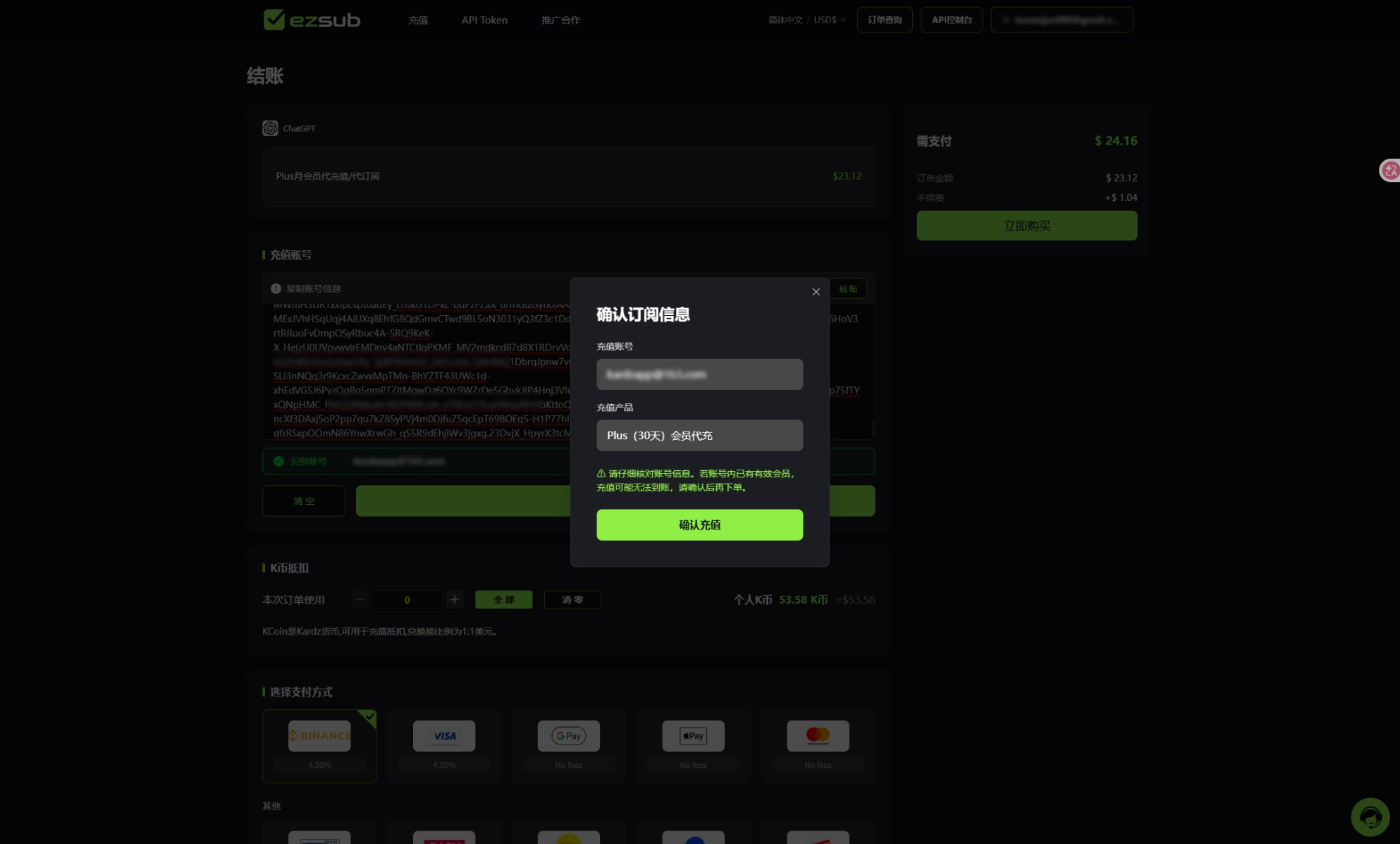
返回充值页面,将代码粘贴到文本框中,点击「验证账号信息」。
第四步:确认充值
核对页面显示的充值账号和会员方案。确认信息正确后,点击「确认充值」,即可提交充值。
请务必核对充值账号,提交后无法更换账号。
提交充值不等于会员已经生效。请查看订单页面的处理结果,并在对应的 ChatGPT 账号中核对会员状态。
需要查看或选择其他会员方案,可以 返回 ChatGPT 自助充值商品页。