GPT Image 2.6 已经进入 ChatGPT 的图片功能,Plus 用户可以用,免费版也在开放范围内。想做图时,直接在对话里描述画面,或者上传一张图片提出修改要求就行。
OpenAI 在 2026 年 11 月 4 日发布了这次更新,ChatGPT 里的名称是 ChatGPT Images 2.6。它加快了出图速度,也着重改善改图时的细节保留,并加入 GIF 生成功能。GIF 仍在逐步开放,看到图片功能后,可以再试试自己的账号是否已经支持动图。官方发布说明
按问题阅读:更新了什么 · 怎么生图 · 怎样改图 · 制作 GIF · Flare 与 Sunburst · 免费版和 Plus
GPT Image 2.6 更新了什么?
出图更快,但“最快六秒”有条件
“最快六秒”说的是 API 中的 Flare 模型,而且使用了低画质设置。OpenAI 另外公布了新版生成速度提升 50% 的信息;这两个说法都不等于所有 ChatGPT 图片的固定等待时间。
拿博客封面来说,出第一张图只是开始。如果版式已经选好了,后面可能只需换个背景色,或者给标题多留一点位置。对于这种要反复修改的任务,每轮等待时间也值得考虑。
连续改图时,更强调保留已有细节
一张商品图已经选好了,只想把背景调亮,返回的结果却连商品外形也变了,这会让后续修改多出不少工作。Images 2.6 强调的编辑一致性,针对的正是保留已有细节这类需求。
提出修改时,把原图里要留下的内容一起交代。例如改衣服颜色,就保留原来的姿势和表情。拿到结果后,将它和原图并排看,检查不需要改的部分有没有跟着变。
静态图片可以继续做成 GIF
比如已经有一张角色插画,可以继续让它挥手;一张热饮照片,也可以尝试只让杯子上方的热气动起来。先用满意的静态图确定主体,再安排一个短动作,会比同时处理造型和整段动画更容易检查。
在 ChatGPT 里怎么生成图片?
打开 ChatGPT,在对话里说明要做什么图,或者进入图片功能再输入要求。有参考素材就先上传,让模型围绕它修改。
以科技博客的横版封面为例,这段提示词可以直接改成自己的要求:
为一篇介绍 AI 图片生成工具的文章制作横版封面,比例 16:9。白色背景,右侧是一台显示绘图画面的笔记本电脑,旁边放一块简洁的绿色几何装饰。左侧留出足够的标题区域。整体干净,适合科技博客,不要生成文字、品牌 Logo 或水印。
提示词里留出左侧,是因为封面还要放标题。如果电脑占满整张图,即使其他细节都好看,标题也很难排进去。第一轮就可以先看这一点,留白不够就先改布局。
示例没有让模型画字,标题可以后续在设计工具里排。想让它连文字一起生成,就把文案原样贴进去,注明放在什么位置。导出后放大看一遍,产品名或数字有错,再回到原图修改,不用把已经满意的构图也重新做一遍。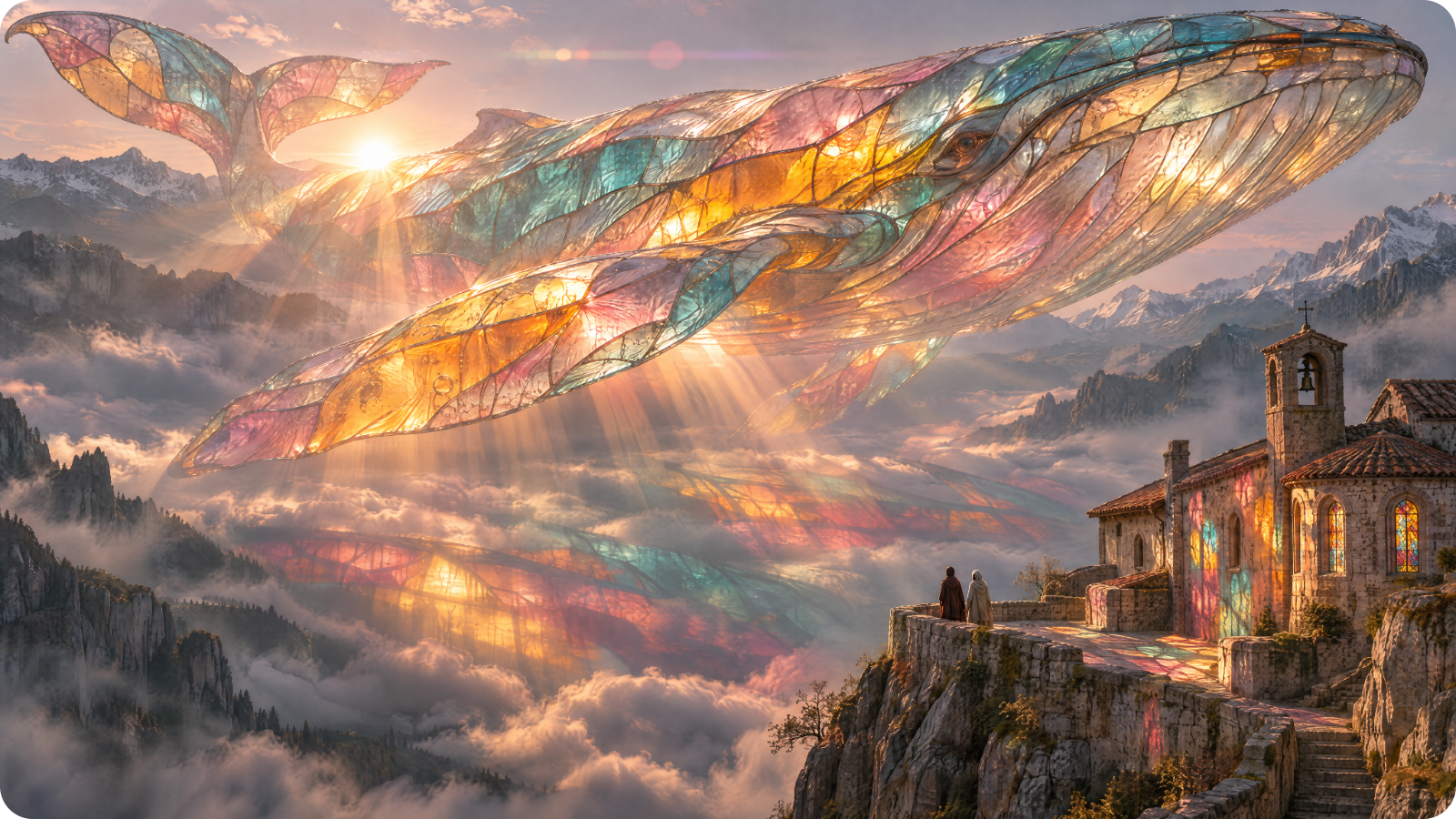
来源:OpenAI 发布页,Picsart 生成示例。
只想改一部分,怎样尽量保留原图?
如果第一张封面已经满意,就在这张图上继续提要求。也可以上传已有图片,再选中要改的区域,或直接在对话里说明位置。
只换背景时,提示词可以写得很短:
以上一张图为基础,只把背景从深灰改成浅灰。保留电脑的外形、屏幕内容、摆放角度,以及左侧留白。不要新增装饰,不要重新设计整张图。
这轮只改背景,沿用原来的构图就够了。如果连画风也想换,可以另提一轮要求,免得拿到新图后分不清是哪项修改影响了主体。
如果返回的图片连主体也改了,就回到原图,缩小修改区域,重新描述那一处变化。官方帮助文档提醒,选择区域不一定精确,修改也可能影响选区之外,因此“圈中了”不能代替最终对照检查。
经常使用同一个角色或商品作为参考时,还可以在 ChatGPT 中保存参考照片并命名,之后在新对话里用“@名称”引用。它可以减少重复上传素材的操作;实际生成的外形是否一致,仍要结合本次结果判断。
GPT Image 2.6 怎么生成 GIF 动图?
如果账号已经可以使用 GIF 功能,可以直接请求生成循环 GIF,也可以上传静态图片,让 ChatGPT 根据图片制作动作。官方帮助文档目前仍把这项功能标为逐步推出。
假设你已经有一张满意的卡通角色图,可以上传后使用下面的示例:
把这张静态插画做成一个循环 GIF。保持角色外形和衣服不变,只让它抬起右手,轻轻挥手后回到原来的姿势。镜头和背景固定,不要缩放、转场或添加文字,最后的姿势自然接回开头。
“最后回到原来的姿势”是在描述循环的衔接。如果只说“让它挥手”,成品可能有挥手动作,却没有交代怎样接回第一帧。
做出来后,先完整看几遍循环。重点看动作衔接是否突然,以及角色在运动中有没有变形。如果问题只出在动作太快,就先调整速度,不必同时更换背景和画风。
ChatGPT 生成的 GIF 可以继续在对话里提出修改要求,也可以打开成品调整播放速度、保存或分享。但它目前不能编辑你上传的现成动画 GIF;上传一张静态图片让它动起来,与上传一个已有 GIF 继续改,是两件不同的事。具体入口和限制可查阅ChatGPT 图片功能说明。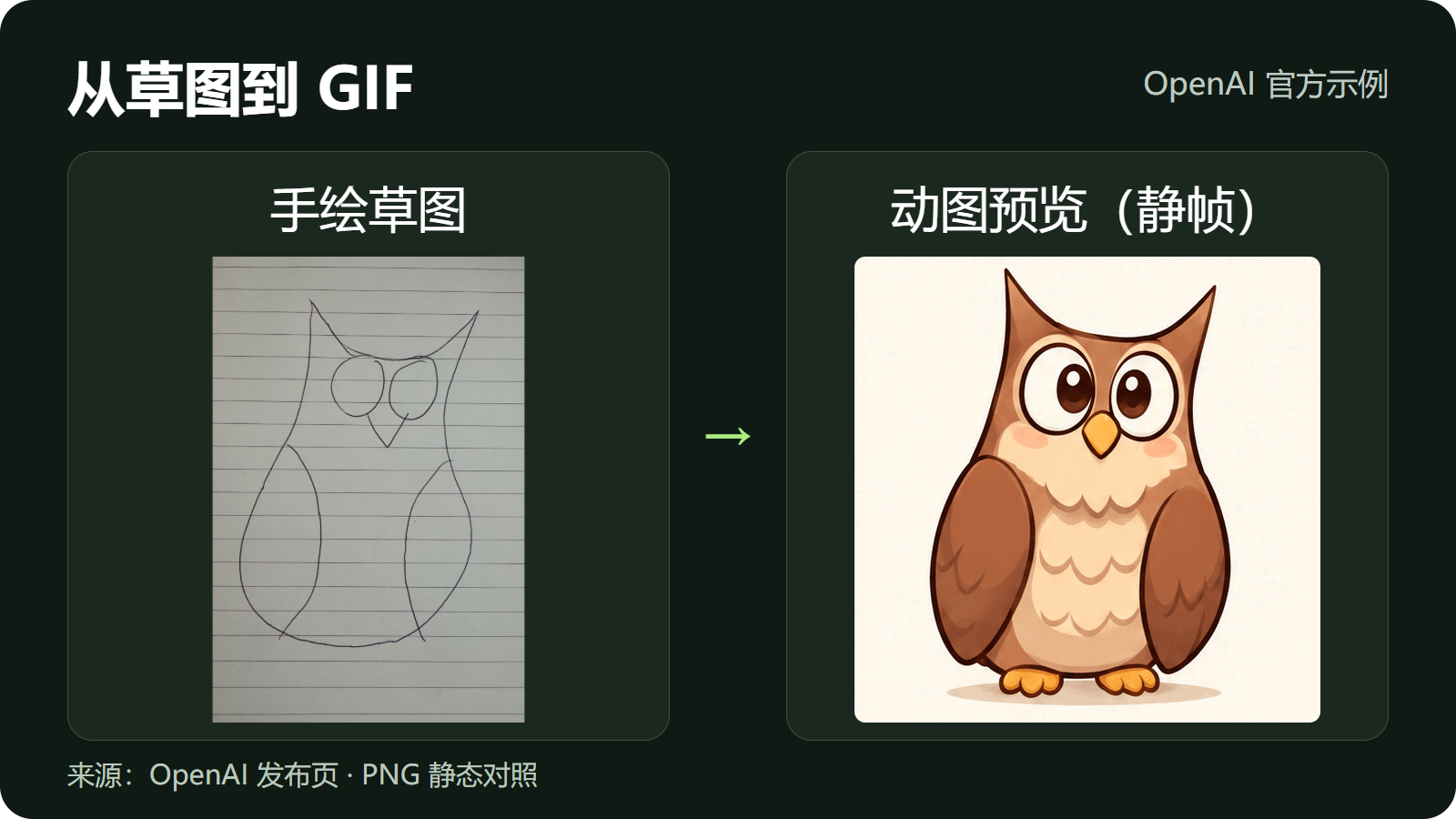
来源:OpenAI 发布页。左为手绘草图,右为动画预览静帧;本图为 PNG 静态对照。
Flare 和 Sunburst 有什么区别,要自己选吗?
如果你在看 API 介绍,会遇到两个完整名称:GPT-Image-2.6 Flare 和 GPT-Image-2.6 Sunburst。
| API 模型 | 适合关注的需求 |
|---|---|
| Flare | 快速出图,先试方向,再反复修改 |
| Sunburst | 更在意细节质量,以及修改时保留已有细节 |
这两个名字主要是在看 API 文档、接入图像工作流时用来区分模型。只在 ChatGPT 里做图,可以先从图片功能开始。
要交付的文件不同,才需要进一步看输出能力。博客封面主要看尺寸和排版,准备交给设计师继续改路径的图标,则需要核对 SVG。此次公布的 SVG 输出和复杂度参数是 API 能力,普通聊天界面有没有对应选项,要看实际界面。
免费版能用吗,什么时候再考虑会员?
免费版可以先试,Plus 用户也可以直接使用 Images 2.6。官方还把“带思考的图像生成”列为 Plus、Pro 和 Business 的可用功能。
是否需要付费,可以拿一次完整任务来判断。比如一张封面,从出底图到改好布局、放上文字,现有账号能否支持你做完?如果经常做到一半就遇到用量提示,再比较付费方案会更有针对性。额度看账号里的实际提示,这里不列一个适用于所有人的每日张数。
GIF 仍在逐步开放。账号暂时没有这项功能时,单靠付费升级并不能保证立刻获得。
需要给自己的账号开通或续费,可以在 ChatGPT充值查看 Plus、Pro 方案。我们办理的是 ChatGPT 会员充值,所选套餐、办理条件,以及账号当前可用的图片功能和额度,需要在付款前核对。